.* LEIA TUDO ANTES DE BAIXAR *

Sempre faça
BACKUP: um cópia de segurança do conteúdo do seu GPS..
salvando em seu computador!!!!
Deixe seu cartão original intacto. Utilize um segundo cartão para você fazer seus testes.
Se o cartão original tem Nome no Rótulo (o Label) ao formatar o seu
segundo cartão extra... insira o mesmo Nome do Rótulo (Label) no seu
segundo cartão também.
Se vc tem seu navegador original na memória interna, utilize um cartão SD para vc inserir este navegador.
Antes de fazer qualquer mudança, salve todo o conteúdo do seu gps (cópia
completa). Caso você não consiga fazer uma atualização... você tem o
conteúdo do seu GPS salvo em seu computador para voltar para seu gps e
deixar como estava antes. oK.
Sempre faça 'BACKUP' !!!!
IMPORTANTE: O arquivo que vc irá baixar está
compactado em
RAR.
Você precisará
descompactá-lo para seu PC (use o programa WinRar) e após descompactado em seu PC,
copie a
pasta Amigo para o
cartão SD de seu gps. Ok.
VÍDEO-AULA: Tutorial: Baixando e instalando o igo AMIGO!
COMO INSERIR NO GPS: habilitando o Caminho de Navegação:
Após o arquivo RAR ter sido descompactado para seu PC (como mencionado acima) e após a pasta
Amigo
ter sido inserida no cartão SD de seu gps, você precisará indicar o
'Caminho de Navegação' para que seu gps abra o igo Amigo quando vc
clicar no botão GPS, ou botão Navegador, Navegar, etc..
Os GPS novos já vem com a opção para você indicar o caminho de Navegação na própria tela do gps.
No menu original do gps, geralmente em Ajustes, ou Ferramentas, etc
(verifique em seu gps) há essa opção. Você deve procurar onde é em seu
gps.
O princípio é o mesmo para todos!
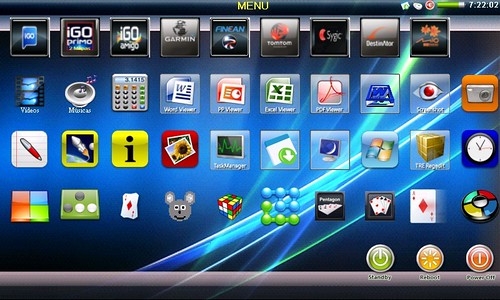
Apontador Slimway TV: Vou
exemplificar o procedimento para o gps Apontador Slimway TV, que também
utiliza um Menu que é usado em várias outras marcas como o gps X3,
alguns gps Oranges, etc.:
 Clique aqui para visualizar o restante do post
Ao
ligar o gps, no menu original do apontador TV, vc verá os ícones do
rodapé inciando em GPS (carrinho azul) e terminando em Fotos. Clique na
seta para direita e vc terá mais ícones no rodapé.
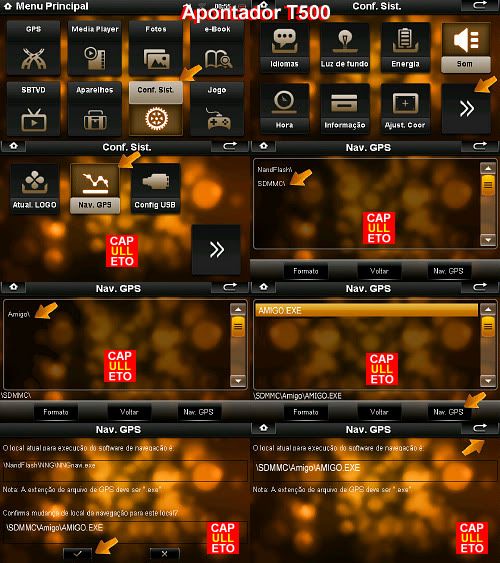
Vá em Conf.Sist., Clique na engrenagem, clique botão para direita (seta vermelha),
Clique em Nav.GPS (3 setas verdes), cliquem SDMMC¥,
clique em Amigo¥, e depois AMIGO.EXE.
No rodapé, aperte o segundo botão: Nav.GPS
Aperecerá a mensagem que o local atual para execução do
software de navegação é:
¥NandFlash¥Amigo¥AMIGO.EXE
Confirma a mudança de local de navegação para este local?
¥SDMMC¥Amigo¥AMIGO.EXE
Aperte o primeiro botão, o botão de ticado.
O local atual para execução do software de navegação é:
¥SDMMC¥Amigo¥AMIGO.EXE
Depois pode clicar no topo da tela, em botão X.
E fechar tudo.
Ao clicar no botão GPS irá para o igo AMIGO.
Apontador T500: Vou exemplificar o procedimento para o gps Apontador T500, que é um pouco diferente, mas o princípio é o mesmo. Clique abaixo:
Clique aqui para visualizar o restante do post
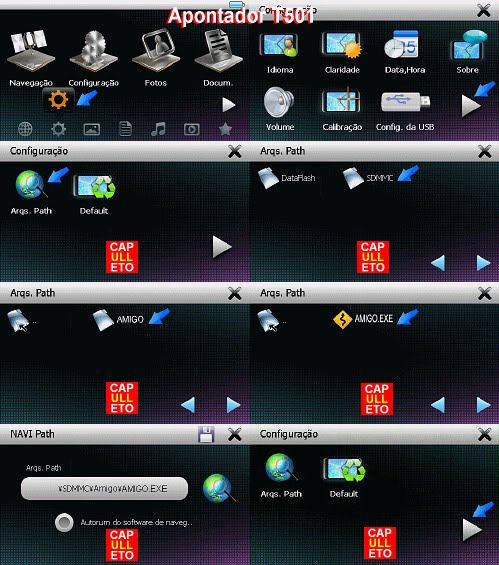
Apontador T501: Vou
exemplificar o procedimento para o gps Apontador T501, que é um pouco
diferente do T500 e Slimway TV, e são todos da mesma marca, mas de
qualquer modo o princípio é o mesmo. Clique abaixo:
Clique aqui para visualizar o restante do post
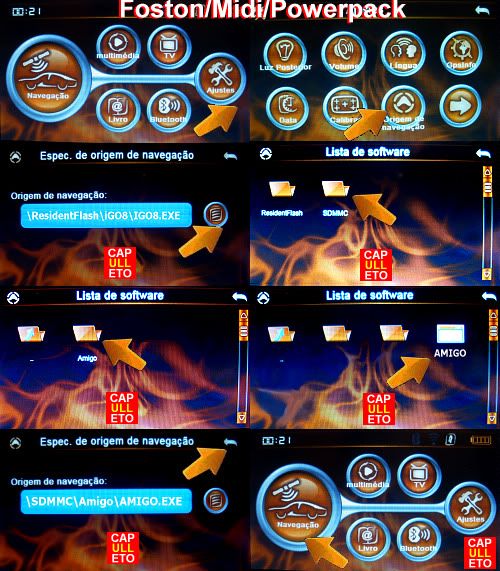
Foston, Midi, Powerpack: Vou
exemplificar o procedimento para o gps Foston, que utiliza um Menu que é
usado em várias outras marcas também, como Midi, Powerpack, etc.:
Clique aqui para visualizar o restante do post
Clique
em Ajustes, Clique em Origem de Navegação, Espec. Origem de Navegação,
Clique no botão vermelho, clique na pasta SDMMC, clique na pasta Amigo, e
clique no arquivo Amigo.
A barra azul ficará assim: \SDMMC\Amigo\AMIGO.EXE
Após, vá clicando na seta para voltar (em cima na tela) e quando chegar ao início e vc clicar no botão 'Navegação',
entrará no igo AMIGO, ok.
Você deve procurar em seu GPS como é o procedimento para habilitar o Caminho de Navegação,
pois o princípio é o mesmo para todos.
NOTA: Confira uma mega lista de GPS e como habilitar o Caminho de Navegação, visitando o tópico abaixo:
www.gpspoint.com.br/...ualizado-em-29042011
******************************************************************************
CONTEÚDO:
15/06/2012 -
TUDO de mais atual nesta versão e pronto para usar -
LEIA o TÓPICO
TODO!
Clique aqui para visualizar o restante do post
Nova Versão: 8.4.3.205081
Mapas: TomTom 2012.03 (map), Navteq 2011 Q4 - (map_nt), Tele Atlas 9.1 (map_ot) e Imagem Maps 2011.12-
(map_us) - Troca de Mapas utilizando as skins DJAmigo e diMka. Nota:
Troca de Mapas configurada p/ o igo Amigo instalado no cartão SD, cujo
cartão é chamado pelo gps de SDMMC. Há outras marcas de gps que o cartão
é chamado Storage Card ou StorageCard.
Basemap: Basemap_NIMA_2010.12_110221.fbl (5.969 KB)
Data: Multi-Resoluções: 240x240, 240x320, 240x400, 320x240, 320x320, 400x240, 416x234, 480x234, 480x272 (35.309KB)
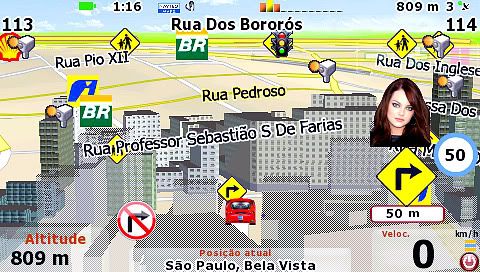
Branding: branding com +2000 ícones – Adicionados os Pois 3D do Ping e criei novos ícones de Postos estilo europeu - by Capulleto
Marcos e Monumentos 3D: Brasil_NNG_2009.02_090323.3dl - Os Marcos, Edifícios famosos e Monumentos 3D só aparecem nas cidades de São Paulo, Rio de Janeiro, Belo Horizonte, Brasília e Porto Alegre.
Edifícios 3D: arquivo Brazil_NT_2011.Q4_120207.3dc (6.345 KB). Os Edifícios 3D aparecem somente nas grandes cidades.
Textura dos Prédios: Nova descoberta ao inserir o arquivo buildings.tex na pasta gfx do Amigo - by Capulleto
Relevo: Brazil.dem (204.415 KB) - Com o DEM (Relevo) você visualiza elevações, Morros e Montanhas.
POI: Pacote POIs: Poi_NT_2011.Q4_120210, Poi_NT_2011.Q4_Extended_120126 e Poi_TT_2012.03_120413.
Idiomas: PT, Esp e PT-BR (traduzindo as skins DJAmigo e diMka) – by Jg.lopes
Skin: Skins DJAmigo 3.4 Simples e TUNADA c/ Foto no Radar - Resoluções: 240x320, 320x240, 400x240, 480x272 - by Claudiotrg
Skin: diMka WertVRV v A.1.1.3 - beta - Resoluções: 240x320, 240x400, 320x240, 400x240, 480x234, 480x272 - by Mapa Radar
Icones de Radares e Advertências Personalizados: Ícones no mapa para cada Tipo nas duas skins DJ - by Claudiotrg/Capulleto
Pasta Audio: Pasta AUDIO – ES: feminina - by Adailton Jr ; ES masculina - by Mapa Radar ; RU: by Mapa Radar.
Speedcam de Radares e Polícia Rodoviária: Speedcam - Radares de 14/06/2012 c/ direção - site MapaRadar
Advertências: na pasta Speedcam: Arquivos txt T6 à T37 - 05/06/2012 - by Hélio
Mapswitch: (c/ a skin DJAmigo) Troca de Mapas c/ icones reais: TomTom, Navteq, TeleAtlas, Imagem e Outro - by Claudiotrg
Switchmap: (c/ a skin diMka) Troca de Mapas c/ icones reais: TomTom, Navteq, TeleAtlas, Imagem e Outro – by Mapa Radar
Pasta Utility: Configuração e voz ao trocar de mapa - by Wbjiu – Troca simultânea dos Mapas c/ seus POIs – by Capulleto
Voice TTS: voz Gabriela TTS 1.14 - fala o nome de algumas Estradas e Rodovias Est. e Fed. revisado por AdailtonJr.
Carros 3D: 70 carros 'organizados', sem carros borrados e repetidos, e com seus respectivos nomes - by Capulleto .
Schemes: Cores do Mapa: schemes Dia e Noite, com vários temas e vários Céus para escolher – by Capulleto
Schemes: Rota na cor laranja para os Pontos de Passagem (extinta a cor marrom) – by Capulleto
Teclado: ABCD e QWERT para escolher - by Capulleto
Teclado: Teclado de Computador - by Claudiotrg
Jogos: Baixar separadamente, em ADD-ONS - Adicionais (somente para as resoluções 480x272 e 320x240)
Incompatibilidade: Alguns modelos de gps, tais como alguns
Fostons, Midi, Powerpack, Bak e Mio
apresentam Som Mudo ao inicializar o Amigo. Para esses modelos é
necessário toda vez que você ligar o navegador Amigo, clicar no ícone do
altofalante e assim ele terá som. O ícone fica na mesma tela de
Procurar Endereço, Minha Rota. Isso só acontece como alguns modelos de
Fostons, Midi e Mio. Leia mais clicando abaixo:
Clique aqui para visualizar o restante do post
Alguns marcas e modelos de GPS, tais como alguns Fostons, Midi,
Powerpack, Bak e Mio apresentam Som Mudo ao inicializar o navegador igo
Amigo. Você deve clicar no ícone do altofalante na tela do Menu, que
fica na mesma tela dos botões Destino e Minha Rota, toda vez que inicializar o navegador e após isso, não terá som mudo até sair do navegador.
Ou então para esses modelos de gps pode-se usar o executável do igo Amigo mais antigo, versão 8.4.2.95590.
Esse executável resolve o problema do som mudo nesses modelos de gps, porém nessa versão de executável não
aparecem no mapa os ícones personalizados para cada tipo de radar e
advertência. Nessa versão 95590 aparecerá o mesmo ícone de radar fixo
para todos os tipos de radares e advertências. Não aparecerão os
ícones de radar móvel, semáforos, polícia rodoviária, placas amarelas e
pedágio. Sempre será mostrado o ícone de radar fixo para todos os
radares e advertência, como sempre foi anteriormente.
Você deverá substituir o arquivo amigo.exe que está na pasta Amigo por este arquivo a ser baixado.
jumbofiles.com/2358kdok3jhw
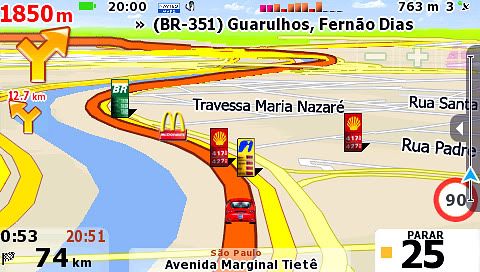
iGO AMIGO de 15/Junho/2012: Total Visual 3D ! 
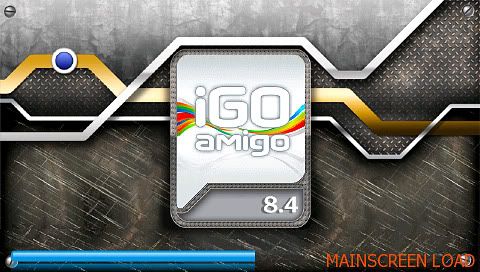
 Novo Loading
:
Clique aqui para visualizar o restante do post
Mudanças nas CORES e ICONES do navegador com as Skins Simples e Tunada: by Claudiotrg
Clique aqui para visualizar o restante do post
Criei NOVOS Icones para nossos
Postos BR, Ipiranga, Esso, Shell e Texaco, ao estilo dos ícones europeus usados lá, deixando nossa navegação bem realista - by Capulleto
Clique aqui para visualizar o restante do post
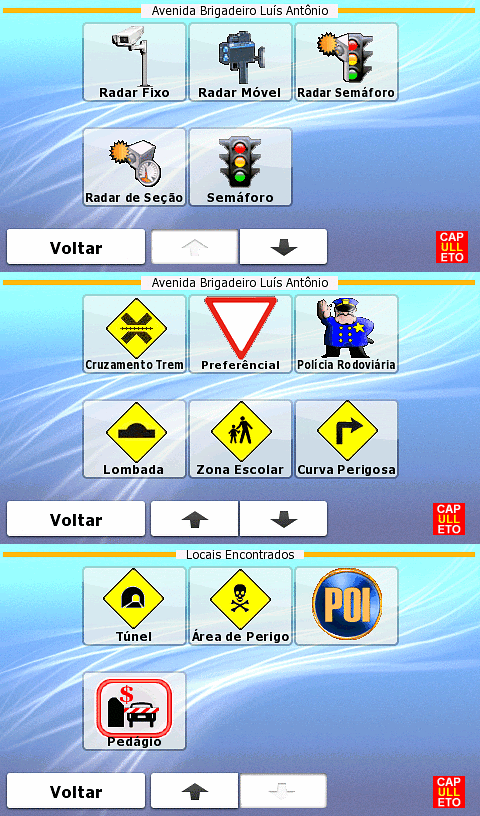
Mudanças nos Icones dos RADARES e PLACAS AMARELAS:
As
mudanças que fiz foi no
VISUAL dos icones dos Radares e Placas, que deixou a navegação bem
REALISTA mesmo!!!
Clique aqui para visualizar o restante do post
Adicionei novos icones no Amigo, e
criei novas Placas AMARELAS tbm, e tbm aparecendo o icone grande no canto direito, deixando assim a navegação do AMIGO bem
realista mesmo!!!
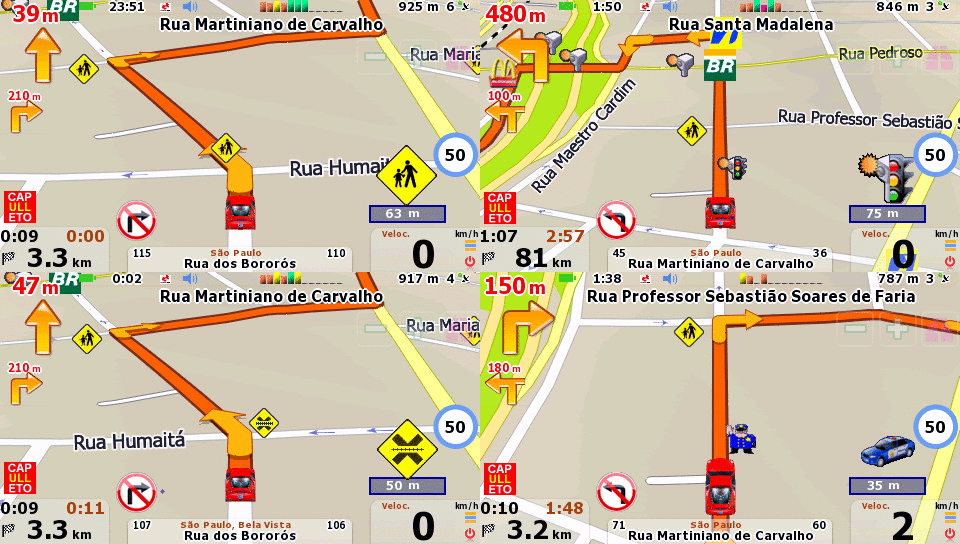
Veja um RESUMO de como ficou na
prática, os avisos de RADARES e PLACAS de ADVERTÊNCIAS
no novo igo AMIGO:
Clique aqui para visualizar o restante do post
E agora na versão de
Junho,
NOVOS icones para Radar
FIXO e Radar
MÓVEL - Muito mais
REALISTAS! - by Capulleto
Clique aqui para visualizar o restante do post
E agora vc pode ter como
opção também, além da visualização do
radar por aviso de voz e visualmente.. a visualização por foto (como se
aquela moça estivesse falando o radar) - by Claudiotrg.
E vc pode alterar essa foto para qualquer outra que desejar, basta
inserir na pasta ui_igo_easy, pasta common (na raiz da pasta Amigo -
\Amigo\ui_igo_easy\common )uma imagem no tamanho 60x70 salvando em BMP
com o nome de speed_cam_enterexit.bmp . Pronto. Você terá a foto que vc
quiser aparecendo quando houver um alerta. - by Capulleto
Clique aqui para visualizar o restante do post
******************************************************************************
L.i.n.k para B.a.i.x.a.r :
Amigo 8.4.3.205081 com 4 Mapas e Multi-Resoluções – COMPLETO - 15/JUN/2012: 970.9 MB
São
3 Links para baixar:
mesmo conteúdo.
LINK 1:: Hospedado no provedor
Deposit Files: upload by Femaggi - versão 15/06/2012 - para gps 3.5", 4.3", 5" e 7"
Este texto está oculto para visitantes
LINK 2:: Hospedado no provedor
JumboFiles: upload by Femaggi - versão 15/06/2012 - para gps 3.5", 4.3", 5" e 7"
Este texto está oculto para visitantes
LINK 3:: Hospedado no provedor
Minus: upload by Starzapp -versão 01/06/2012 - somente para 4.3" e 5"
Este texto está oculto para visitantes
LINK hibernado:: Hospedado no provedor
JumboFiles: upload by Capulleto - versão 15/06/2012 - para gps 3.5", 4.3", 5" e 7"
Upei tbm para o JumboFiles, mais outro link novo, mas como é o mesmo
provedor Jumbo já postado um link pelo Femaggi, então quando o link do
Femaggi estiver off.. aí eu coloco o meu link para download, pois
trata-se do mesmo provedor. Vamos preservar este meu link que continua
intacto, ok.
INSTRUÇÕES para DOWNLOAD no site 'JumboFiles': LEIA !!!
Clique aqui para visualizar o restante do post
Atualmente o Jumbo Files é o provedor mais rápido para efetuar um Download. A taxa varia entre 220 a 280 kbps.
A maneira mais fácil, para que não apareçam inúmeras propagandas e vc não clique errado, é vc se cadastrar no site Jumbo Files.
Baixar GRATIS é assim!! Vc sempre terá propagandas. Então se cadastre no site e evite as propagandas e evite clicar errado.
Basta clicar em "Sign Up For Free 500GB Account " escolher um apelido e digitar seu email.
O processo será super simples: Não aparecerá propagandas e vc dará somente dois cliques:
o 1º em [Download File] e depois na outra página em [Descompacte-Amigo-Junho-2012.rar]. Só isso e mais nada!!!
Se vc não quer ser cadastrar no site Jumbo Files, então vc terá várias
propagandas que podem confundir. Então veja abaixo onde é que vc deve
clicar:
Veja abaixo:
Aviso aos Iniciantes, novatos, totalmente leigos, primeiro contato, etc: Clique abaixo para visualizar o que vc deve fazer para colocar o igo AMIGO
Completo 15JUN12 em seu gps:
Clique aqui para visualizar o restante do post
######################################################################
Instruções para D*O*W*N*L*O*A*D
NOTA: Os arquivos para download estão
compactados em RAR.
Após baixar o iGO AMIGO, primeiramente, vc deverá descompactá-lo para o seu PC.
Para descompactar eu uso o programa WinRAR (não testei outros programas) e funciona 100%, ok.
Após isso copie a pasta
Amigo (com tudo que tem dentro) para o cartão de seu GPS.
Não insira o arquivo em RAR no gps, pois não irá funcionar, ok.
Não insira a pasta AM1G0_15JUN12. Você deverá inserir a pasta
Amigo no cartão de seu gps, ok.
ATENÇÃO: E se caso o link estiver
OFF, então procure pelo link nas últimas mensagens do tópico, que sempre um bom companheiro posta um novo link
provisório.
Não há necessidade de cada um relatar que o link ficou OFF. Apenas uma vez já é o
suficiente. OK.
LINK do Tópico do igo AMIGO para discussões:
www.gpspoint.com.br/...oes-15jun2012#151676
E NÃO HÁ NECESSIDADE DE FICAR MANDANDO DEZENAS DE MENSAGENS QUE O LINK ESTÁ OFF.
Procure nas ultimas mensagens do tópico, cujo link do tópico está acima!
Leia o TÓPICO todo antes de perguntar.. não chegue já perguntando.. LEIA!!!
Se você tem preguiça de ler pois tem muita coisa escrita, vão ter preguiça de responder algo repetido toda as vezes!!
BASTA LER!!
E nada de clicar em "Reportar ao Moderador" com mensagens de "Socorro!", "Urgente", "Sou totalmente leigo", etc..
Todo mundo é leigo em alguma coisa algum dia.. para isso basta LER que
vc irá se interar do assunto, que na maioria dos casos já foi repetido e
repetido diversas vezes. Em Fóruns acostume-se a LER!! Esse é o
caminho!
Para se interar do assunto, entre e LEIA o tópico do link acima, está TUDO explicado em DETALHES, ok:
** A T E N Ç Ã O ** (para os possuidores de
gps 7" - 800x480)
Nesta versão é necessário, vc alterar o arquivo
sys.txt conforme abaixo:
[interface]
resolution_dir="400_240"
maxzoom2d=6000000
show_exit=1
[rawdisplay]
screen_x=800
screen_y=480
highres=1
Para configurar para outras resoluções, visite o tópico abaixo (visualize a página 1):
www.gpspoint.com.br/...oes-15jun2012#151676
******************************************************************************
ADD-ONS: Adicionais
ATENÇÃO:
Não há necessidade de baixar os adicionais abaixo.
Caso você queira colocar Jogos em seu igo Amigo de tela 3.5" ou 4.3", você tem essa opção abaixo. Não há jogos para 7".
O Manual do igo Amigo já está incluso no pacote do igo Amigo baixado (procure na pasta Extras).
O arquivo GRO-ZIP Converter é um programa destinado a usuários que tem
interesse em verificar o conteúdo interno dos arquivos Data, Branding,
Lang, Skins, convertendo esses arquivos para Zip e assim podendo
visualizar no PC.
Se você quer somente o navegador igo Amigo, não há necessidade de baixar nada nessa área, ok.
Jogos Amigo 480x272:
Este texto está oculto para visitantes
Jogos Amigo 320x240:
Este texto está oculto para visitantes
Manual igo Amigo:
Este texto está oculto para visitantes
Conversor GRO-ZIP: Programa para converter os arquivos .gro para .zip e vice-versa
Este texto está oculto para visitantes
ATENÇÃO: Se o link estiver OFF procure por novos links nas ultimas mensagens do tópico do Amigo.
www.gpspoint.com.br/...oes-15jun2012#151676
E NÃO HÁ NECESSIDADE DE FICAR MANDANDO DEZENAS DE MENSAGENS QUE O LINK ESTÁ OFF.
Procure nas ultimas mensagens do tópico, cujo link do tópico está acima!
ATENÇÃO: Leia o TÓPICO todo antes de perguntar.. não chegue já perguntando.. LEIA!!!
Se você tem preguiça de ler pois tem muita coisa escrita, vão ter preguiça de responder algo repetido toda as vezes!!
BASTA LER!!
E nada de clicar em "Reportar ao Moderador" com mensagens de "Socorro!", "Urgente", "Sou totalmente leigo", etc..
Todo mundo é leigo em alguma coisa algum dia.. para isso basta LER que
vc irá se interar do assunto, que na maioria dos casos já foi repetido e
repetido diversas vezes. Em Fóruns acostume-se a LER!! Esse é o
caminho!
Para comentários sobre o AMIGO deste tópico, visite o tópico específico no endereço abaixo,
e também para se interar do assunto!
LEIA o tópico todo!! (link abaixo). Está TUDO explicado em DETALHES,
ok:
www.gpspoint.com.br/...oes-15jun2012#151676
=======================================================================
Para os fãs do bom e velho igo8, então surpreenda-se com o "
ótimo e jovem iGO AMIGO".